結論:dアニメストアをテレビで見るなら、まずテレビのアプリ検索で「dアニメストア」が使えるか確認してください。対応するAndroid TVなら追加機器なしが最短です。アプリが見つからないテレビでは、Fire TVがリモコンだけで完結しやすく、スマホ操作に慣れている人はChromecastが選びやすい方法です。
本記事は2026年7月31日にdアニメストアとNTTドコモの公式情報を確認しています。対応機種・料金・無料期間は変わることがあるため、申込み前に公式画面でも確認してください。
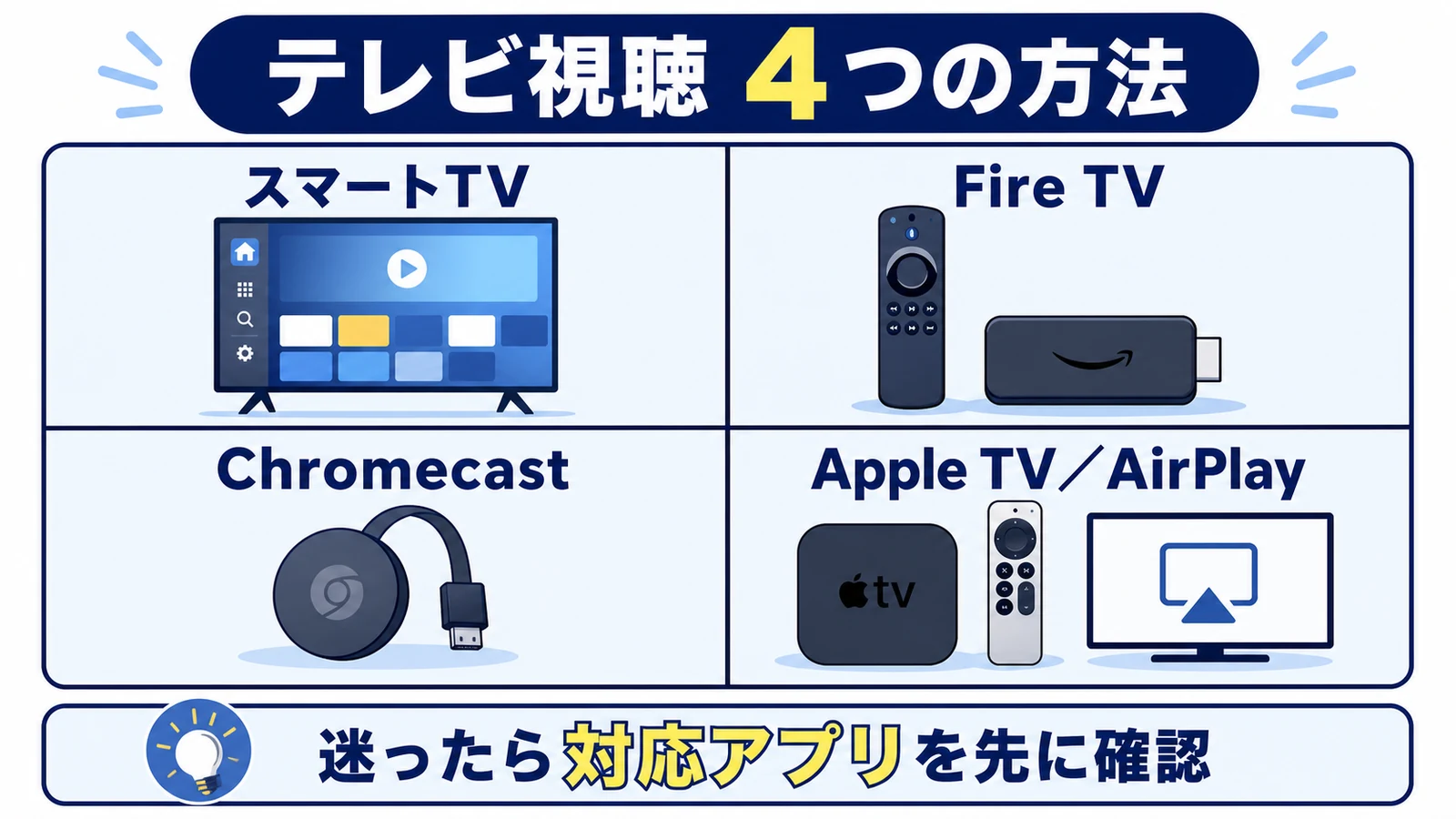
dアニメストアをテレビで見る方法は主に4つ
dアニメストア公式は、スマートフォン・パソコン・テレビでの視聴に対応しています。テレビでは、Fire TV、Android TV、Chromecast、Apple TVやAirPlayなどが案内されています。ただし、テレビというだけで必ずアプリが入るわけではありません。テレビのOSと型番が対応しているかを先に確認するのが重要です。
| 方法 | 追加機器 | 操作方法 | 向いている人 |
|---|---|---|---|
| Android TV対応テレビ | 原則不要 | テレビのリモコン | 対応アプリが入るテレビを持っている |
| Fire TV | 必要 | Fire TVのリモコン | 分かりやすさと操作の手軽さを重視 |
| Chromecast | 必要な場合あり | スマホ・タブレット | スマホから作品を選びたい |
| Apple TV/AirPlay | 環境により必要 | Apple製端末 | iPhoneやApple TVを使っている |
PS4・PS5での視聴方法も公式FAQにあります。すでにゲーム機をテレビにつないでいる人は、新しい機器を買う前に対応状況を確認すると無駄がありません。
迷ったらこの順で選ぶ
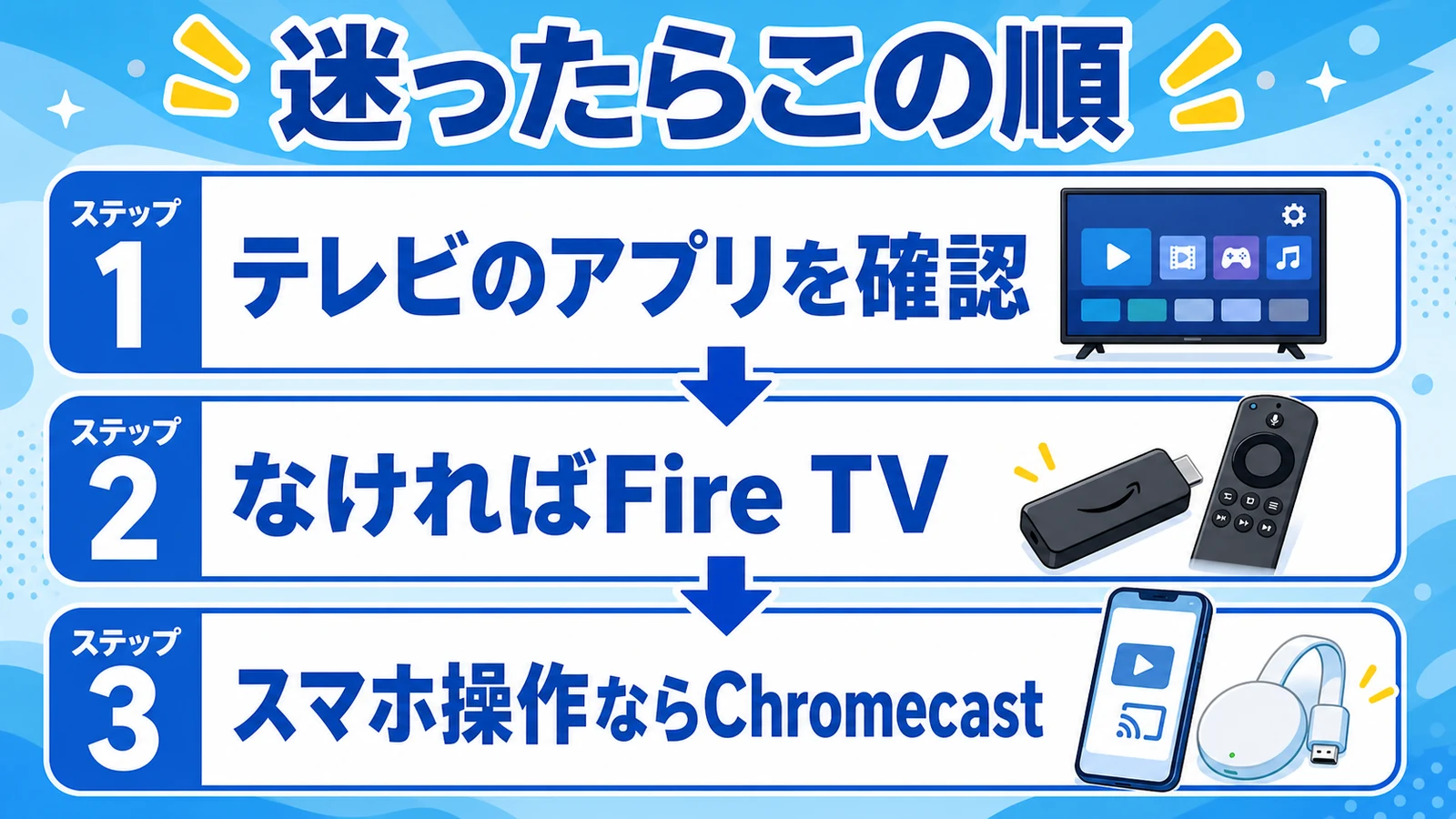
- テレビのアプリストアで検索:「dアニメストア」が見つかれば、その方法が最も簡単です。
- 見つからなければFire TVを検討:テレビのHDMI端子とWi-Fi環境があれば導入しやすく、作品選択から再生までリモコンで操作できます。
- スマホ操作を好むならChromecast:対応スマホ・タブレットのdアニメストアアプリからキャストします。
- Apple製品中心ならApple TV/AirPlay:手持ち機器との相性を優先します。
買う前に見るべきなのは端末の価格だけではありません。誰が操作するかで選ぶと失敗しにくくなります。家族全員が使うならリモコン式、本人だけが見るならスマホ式でも困りにくいでしょう。
Fire TVで見る手順
dアニメストア公式FAQが案内するFire TVの基本手順は次のとおりです。
- Fire TVのホーム画面で虫眼鏡アイコンまたは「さがす」を開く
- 「dアニメストア」と入力して検索する
- 公式アプリを選び、「入手」または「ダウンロード」でインストールする
- アプリを起動し、契約に使っているdアカウントでログインする
- 見たい作品を選んで再生する
検索結果に似た名前のアプリが表示された場合は、提供元とアプリ名を確認してください。ログインできない場合は、スマホ側で使っているdアカウントと同じかを見直します。
Android TV・対応スマートTVで見る手順
Android TVでは、ホーム画面からGoogle Play ストアを開き、「dアニメストア」と検索して公式アプリをインストールします。テレビのメーカー名だけでは判断できず、同じメーカーでもシリーズや年式でOSが異なります。
アプリが検索結果に出ない場合は、非対応の可能性があります。無理にブラウザで再生しようとせず、公式の対応機種を確認したうえでFire TVなどの外付け機器へ切り替える方が確実です。
Chromecastで見る手順と注意点
Chromecastは、対応するスマートフォンまたはタブレットをリモコン代わりに使います。dアニメストア公式FAQの手順は次のとおりです。
- Chromecastを初期設定し、テレビとスマホを同じWi-Fiへ接続する
- 最新のdアニメストアアプリを開く
- 画面右上のCastボタンを押す
- 接続先を選び、見たい作品の「視聴する」を押す
PCからのChromecast接続は公式サポート対象外です。また、スマホへダウンロードした作品をChromecastで再生することはできず、ストリーミング再生のみ対応しています。オフライン作品をテレビへ映す目的では選ばない方がよいでしょう。
ダウンロードの保存先や48時間の扱いは、dアニメストアのダウンロードとPC保存の解説で整理しています。
Apple TV・AirPlayで見る場合
dアニメストア公式はApple TVとAirPlayでのテレビ視聴を案内しています。iPhone・iPad側とテレビ側の対応状況、OSの組み合わせを確認してください。対応機種ページでは、iOS 16を利用する場合はtvOS 16のデバイスが必要と案内されています。
Apple製品を普段から使っているなら候補になりますが、初めてテレビ視聴用の機器を買う人は、価格と操作方法をFire TVと比較して決めるのが現実的です。
テレビに映らないときの確認順
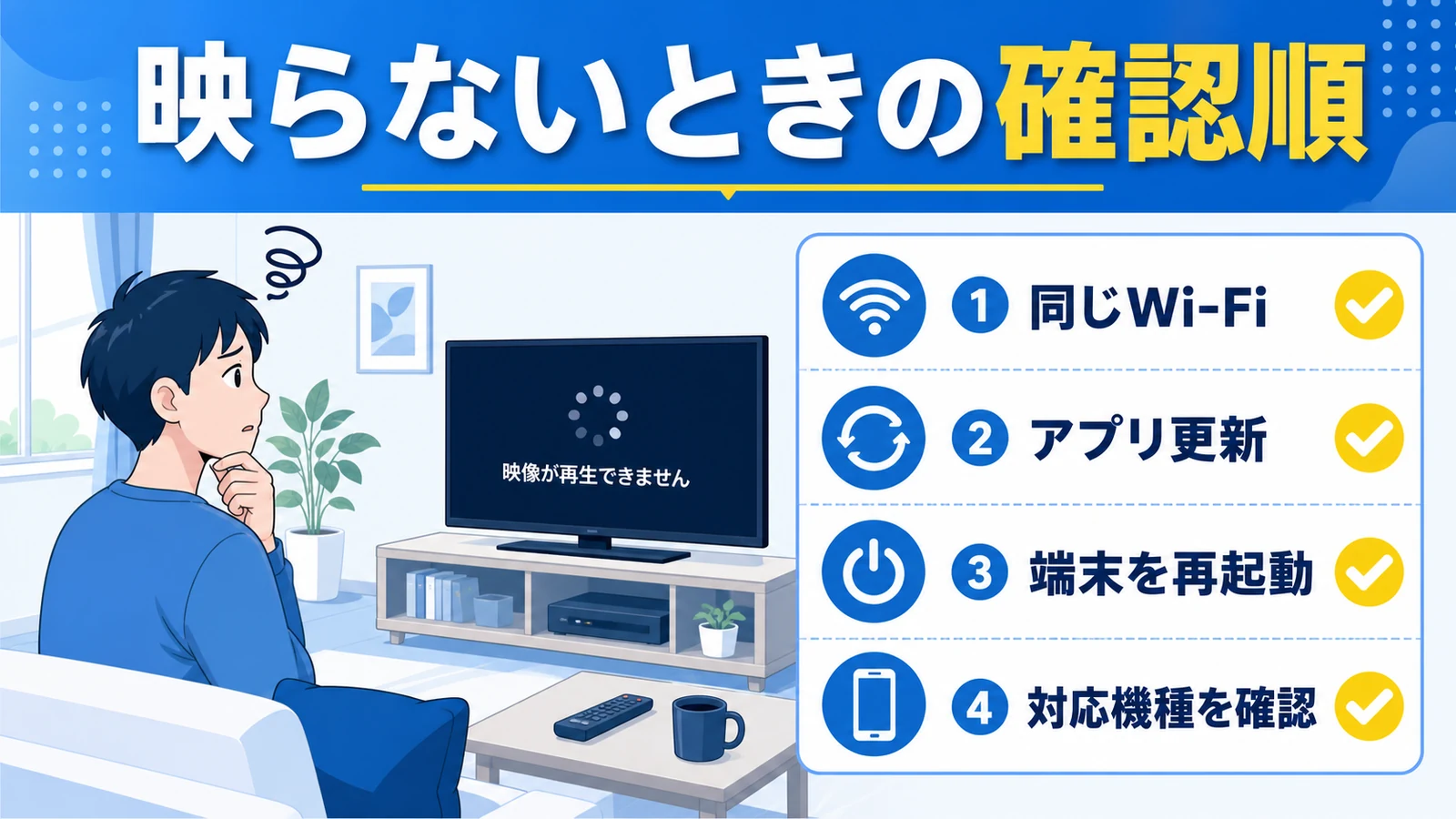
- 同じWi-Fiか確認:Chromecastはスマホとキャスト先が同じネットワークにいる必要があります。
- アプリを更新:Castボタンが出ない場合も、まず最新アプリへ更新します。
- テレビ・端末・ルーターを再起動:一つずつ再起動し、どこで直ったか確認します。
- 対応機種を再確認:テレビの型番、OS、ストリーミング端末の世代を見ます。
- 別作品で再生:特定作品だけか、すべての作品かを切り分けます。
Chromecastで動画が止まる場合、公式FAQは電源コードを外して再起動する方法を案内しています。HDMI端子から抜くだけでは再起動にならない点にも注意してください。
料金と申込み経路の注意点
2026年7月31日時点の公式案内では、Webからの申込みは月額660円(税込)で初回7日間無料、App Store/Google Play経由は月額760円(税込)で初回14日間無料です。無料期間には適用条件があり、月額料金は日割りになりません。
テレビで見る場合でも、契約自体はWebから行えます。月額差があるため、アプリ内課金を選ぶ前に申込み経路を確認してください。
家族利用を考えている場合は、dアニメストアの家族共有と同時視聴も先に確認してください。
よくある質問
どのテレビでもdアニメストアを見られますか?
いいえ。テレビ本体のアプリ対応、Fire TVなどの外付け端末、ChromecastやAirPlayの対応状況によります。型番とOSを公式の対応機種ページで確認してください。
一番簡単な方法はどれですか?
対応テレビなら公式アプリを直接入れる方法が最短です。非対応テレビでは、家族も使うならリモコンで完結するFire TVが分かりやすい選択です。
PCからChromecastへ映せますか?
dアニメストア公式FAQでは、PCからのChromecast接続はサポート対象外です。対応するスマートフォンまたはタブレットの公式アプリを使ってください。
ダウンロードした作品をテレビにキャストできますか?
Chromecastではできません。公式FAQは、ダウンロード作品のキャストには対応せず、ストリーミング再生のみと案内しています。
テレビとスマホで同時に再生できますか?
同一契約での同時視聴には制限があります。Chromecastの公式FAQでも、ほかの端末で再生中の場合は同時視聴制限で再生できないと案内されています。
まとめ
dアニメストアをテレビで見るときは、テレビの公式アプリ → Fire TV → Chromecast → Apple TV/AirPlayの順で、自分の機器と操作方法に合うものを選びます。対応機種を確認してから機器を買い、映らないときはWi-Fi、更新、再起動、対応機種の順で切り分けてください。
最終確認日:2026年7月31日。参照:dアニメストア「対応機種」、Fire TV / Android TVでの動画視聴方法、Chromecast、NTTドコモ「dアニメストア」。