

判断の要点:家族利用では、同時視聴、プロフィール、対応端末、作品の重なりを分けて確認します。契約人数だけで安さを決めません。
確認メモ:「複数台対応」と「同時再生可能」は同じではないため、公式条件を確認してから選びます。
この記事は2026年8月27日に公式情報を確認して作成しています。料金・無料期間・配信作品は変更されるため、申込み前に公式画面で最終確認してください。
家族でアニメを見るなら、月額料金だけでなく、何台の端末で使えるか、同時に再生できるか、テレビで見やすいかを確認する必要があります。安いサービスでも、家族が同じ時間に別作品を見られなければ、使い勝手に不満が出ます。
この記事では、dアニメストア、DMM TV、Prime Videoを中心に、家族利用で起こりやすい確認漏れを整理します。アカウント共有や同時視聴の扱いは規約やサービス仕様が変わるため、申込み前に必ず公式案内をご確認ください。
先に結論:家族の人数より「同時に使うか」で選ぶ
家族で同じ作品をテレビで見るだけなら、対応機器と操作のしやすさを優先します。親子が別々の作品を同じ時間に見るなら、同時視聴の可否とプロフィールの扱いが重要です。人数が多いから上位プランという単純な選び方はできません。
| 確認項目 | 見る理由 | 登録前の質問 |
|---|---|---|
| 同時視聴 | 別作品を同時再生できるか | 端末数と同時再生数は何台か |
| プロフィール | 視聴履歴やおすすめを分けられるか | 家族ごとに管理できるか |
| テレビ対応 | リビングで見られるか | Fire TV等に対応しているか |
| 追加料金 | レンタル作品の誤購入を防ぐ | 見放題表示を確認できるか |
dアニメストアを家族で使うとき
dアニメストアはアニメを探しやすく、家族全員が同じ作品を順番に見る使い方に向きます。ただし、同じアカウントで複数端末を同時に使えるか、ダウンロード作品を含めた再生条件は公式案内で確認してください。
家族で別々に視聴したい場合は、同時視聴だけでなく、視聴履歴やお気に入りの混在も確認します。子どもが使う場合は、端末側の制限やプロフィールの仕組みが必要になることもあります。
DMM TVを家族で使うとき
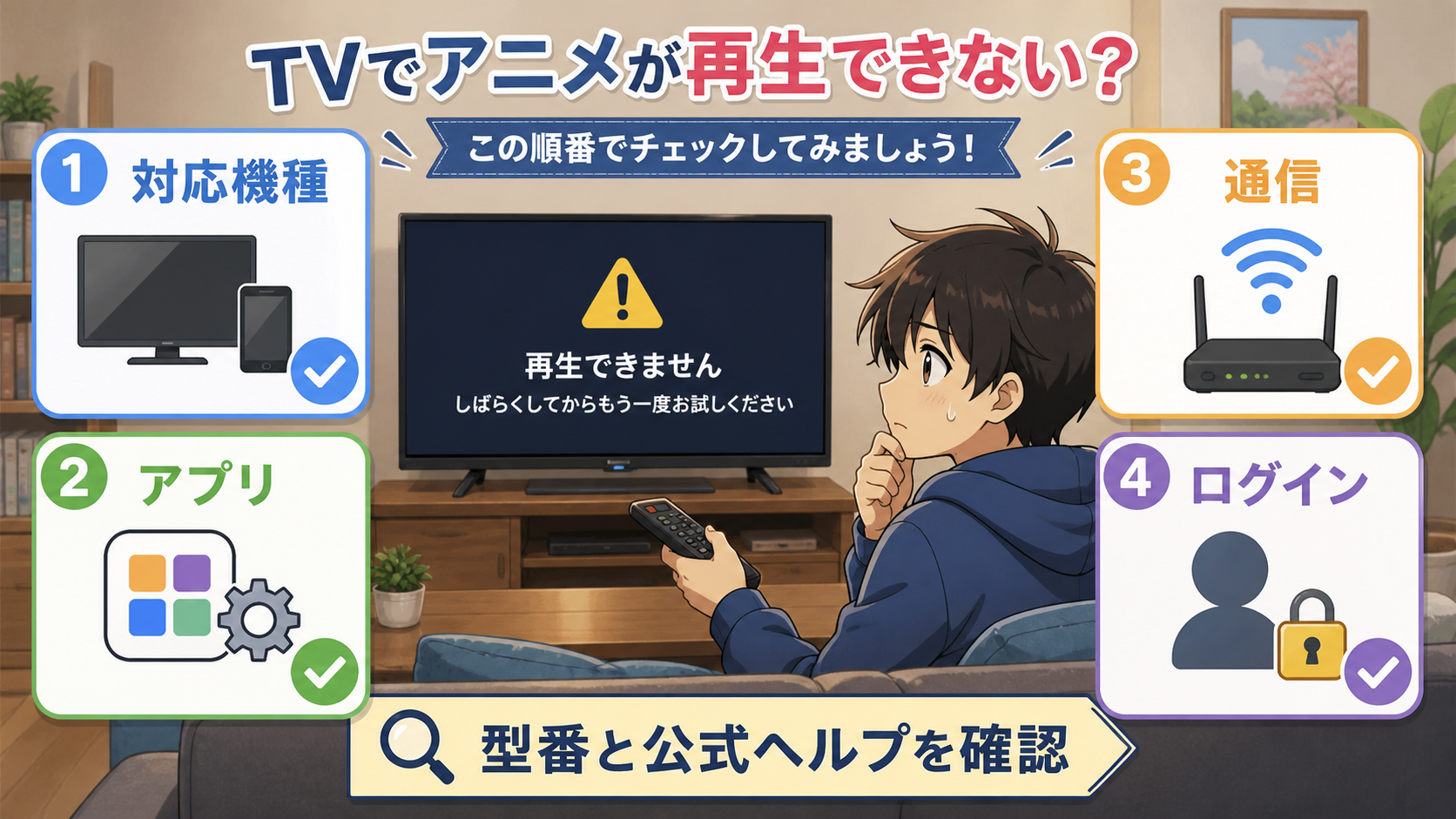
DMM TVはスマートフォン、タブレット、テレビなど複数の視聴環境を用意できますが、対応機器と同時視聴の条件は分けて確認します。「家族の端末にアプリを入れられる」ことと「同時に別作品を再生できる」ことは同じではありません。
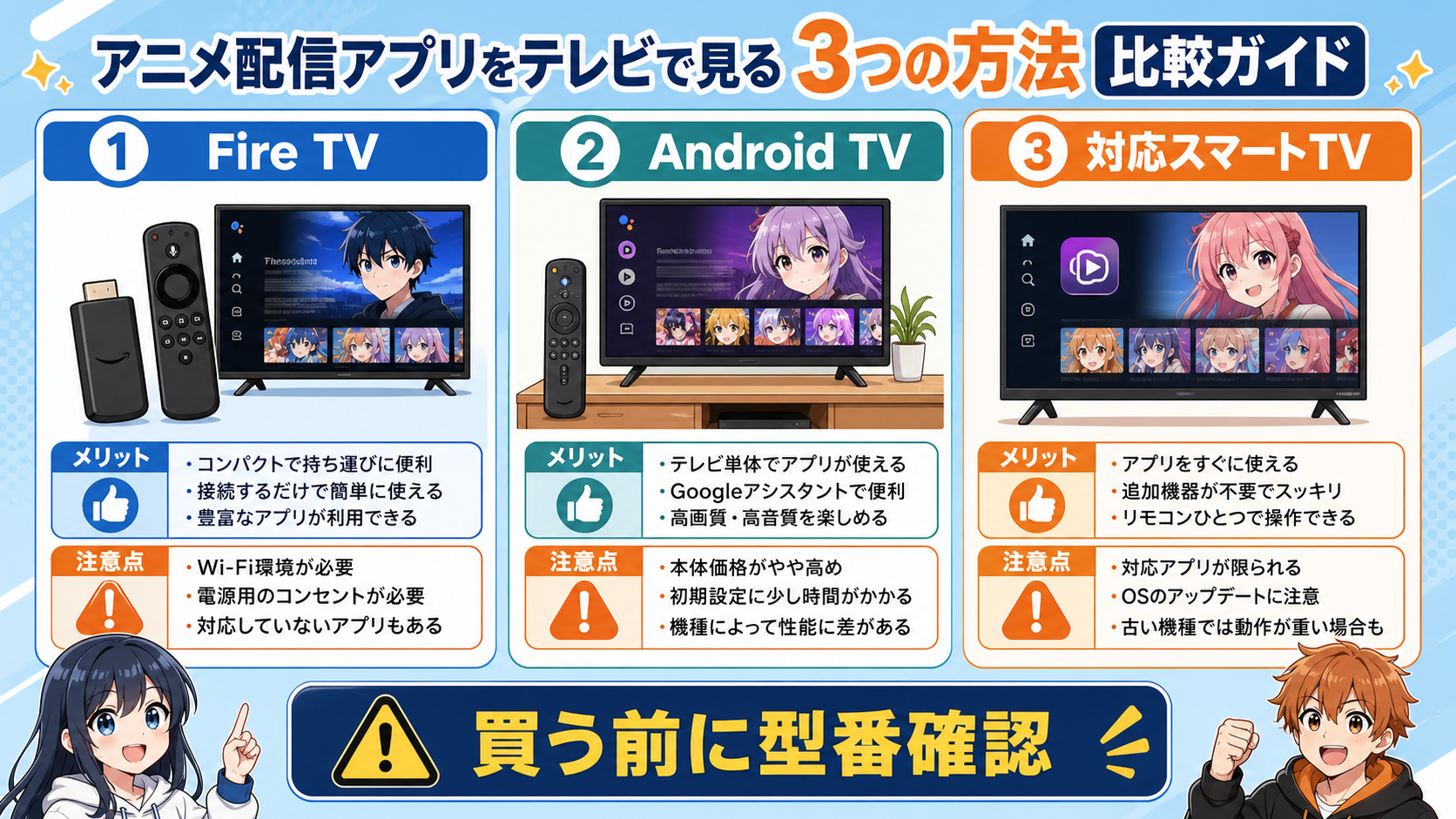
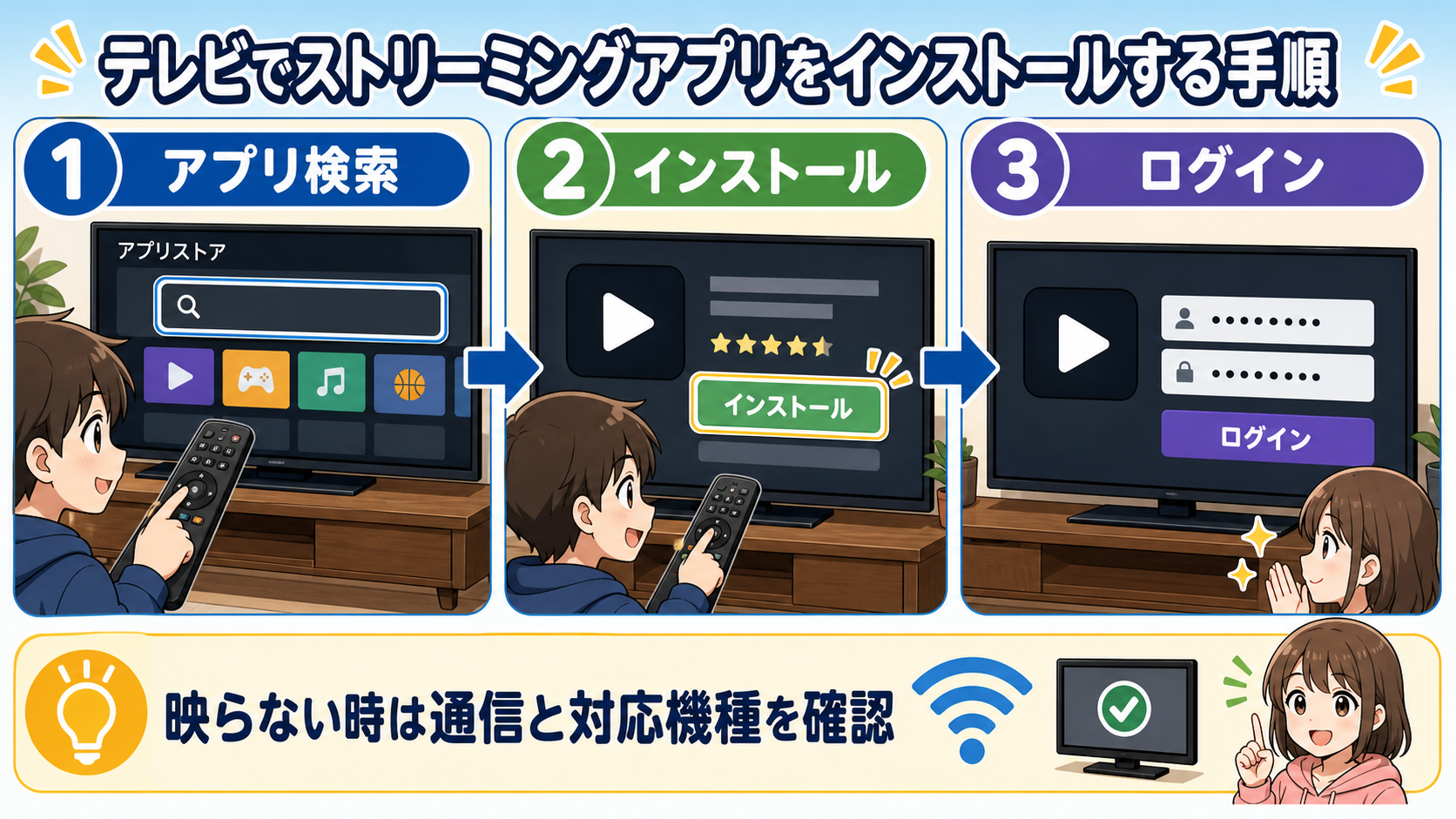
テレビで家族視聴する場合は、Fire TV、Android TV、Google TVなど、自宅の機器名を先に確認します。購入前に対応機種を調べると、登録したあとに見られないという失敗を防げます。
Prime Videoを家族で使うとき
Prime VideoはAmazonプライムの特典として使うため、家族が配送や音楽も利用する場合、動画以外の価値を含めて比較できます。ただしアカウントの利用範囲、プロフィール、同時再生の条件は公式ヘルプで確認し、家族だから何でも無制限に共有できると考えないでください。
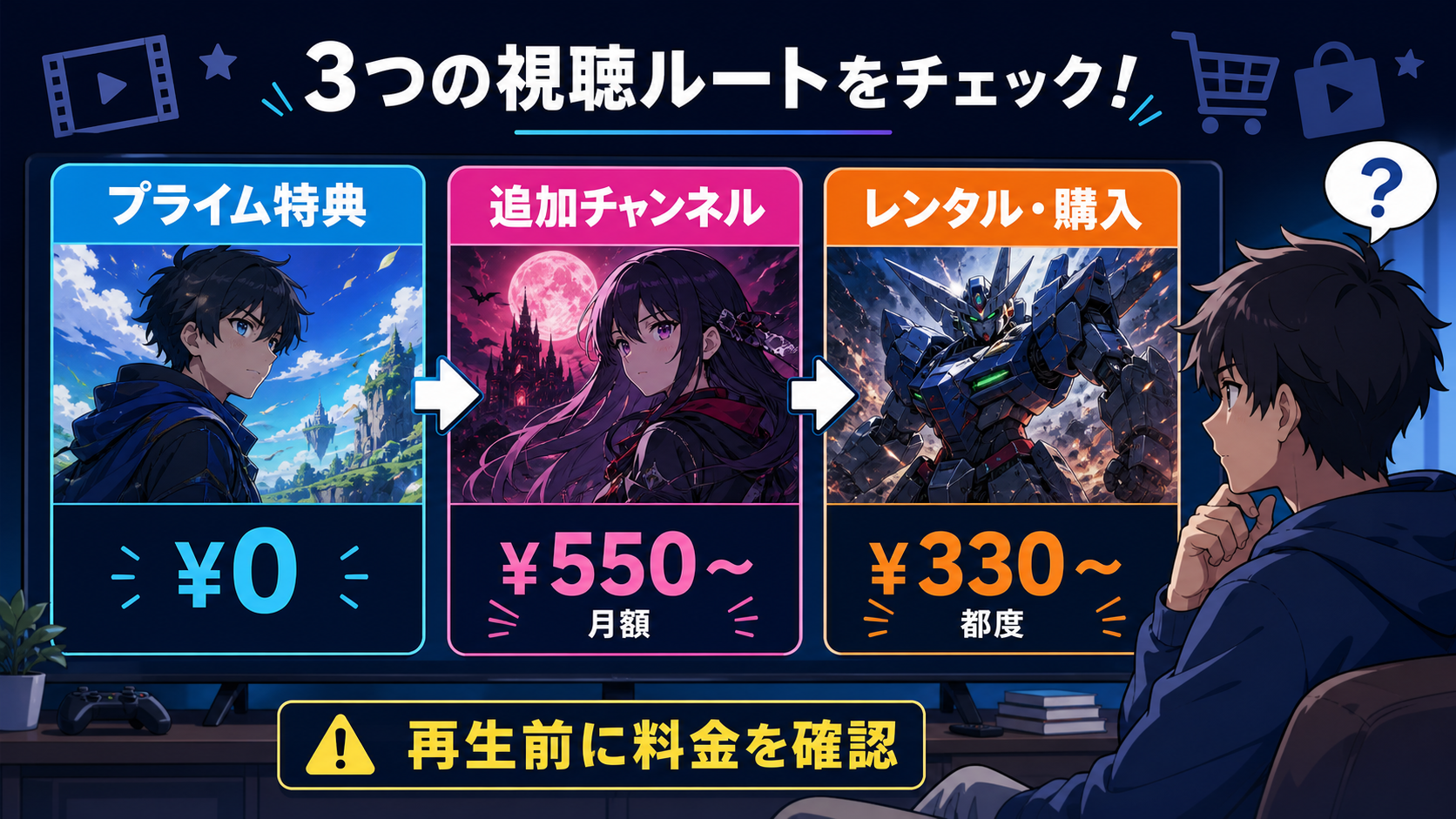
また、Prime Videoにはレンタル・購入・追加チャンネルが混在します。子どもがリモコンを使う家庭では、購入設定や視聴制限など、料金が発生する操作を管理できるか確認しておきましょう。
家族構成別の選び方
- 家族で同じ作品を観る:テレビ対応と検索のしやすさ
- 親子が別作品を同時に観る:同時視聴の公式条件
- 家族が買い物もする:Prime特典を含む総額
- 子どもが操作する:プロフィール・視聴制限・購入防止
家族利用の比較は、月額を人数で割るだけでは不十分です。毎日同時に使うのか、週末にリビングで一緒に見るのかで必要な条件が変わります。まず家族の視聴時間を決めてからサービスを選びます。
無料体験で家族利用を試す手順
無料体験を使う場合は、家族が使う端末を先に確認し、テレビで再生できるか、目当ての作品が見放題か、同時に再生したときの挙動はどうかを試します。無料期間終了日と解約方法も登録直後に記録してください。
無料体験の対象条件は、登録経路や支払い方法で変わる場合があります。DMM TVは初回14日間、Prime Videoは初回30日間の公式案内がありますが、家族の誰が契約者になるかを含めて申込み画面を確認します。
公式情報で最終確認する
DMM TVは対応機器の公式ヘルプ、dアニメストアは利用規約、Prime Videoは公式案内をご確認ください。
料金や対応機器の情報は更新されることがあります。古いテレビやゲーム機を使う場合は型番を控え、公式の対応一覧と照合してください。家族の利用環境を先に確認することが、登録後の追加出費を抑える近道です。
まとめ:家族利用は同時視聴と端末を先に確認
家族向けのアニメサブスクは、月額よりも同時視聴、プロフィール、テレビ対応、追加料金の4項目が重要です。dアニメストアはアニメ専門、DMM TVは低価格の動画視聴、Prime VideoはAmazon特典を含めて比較します。
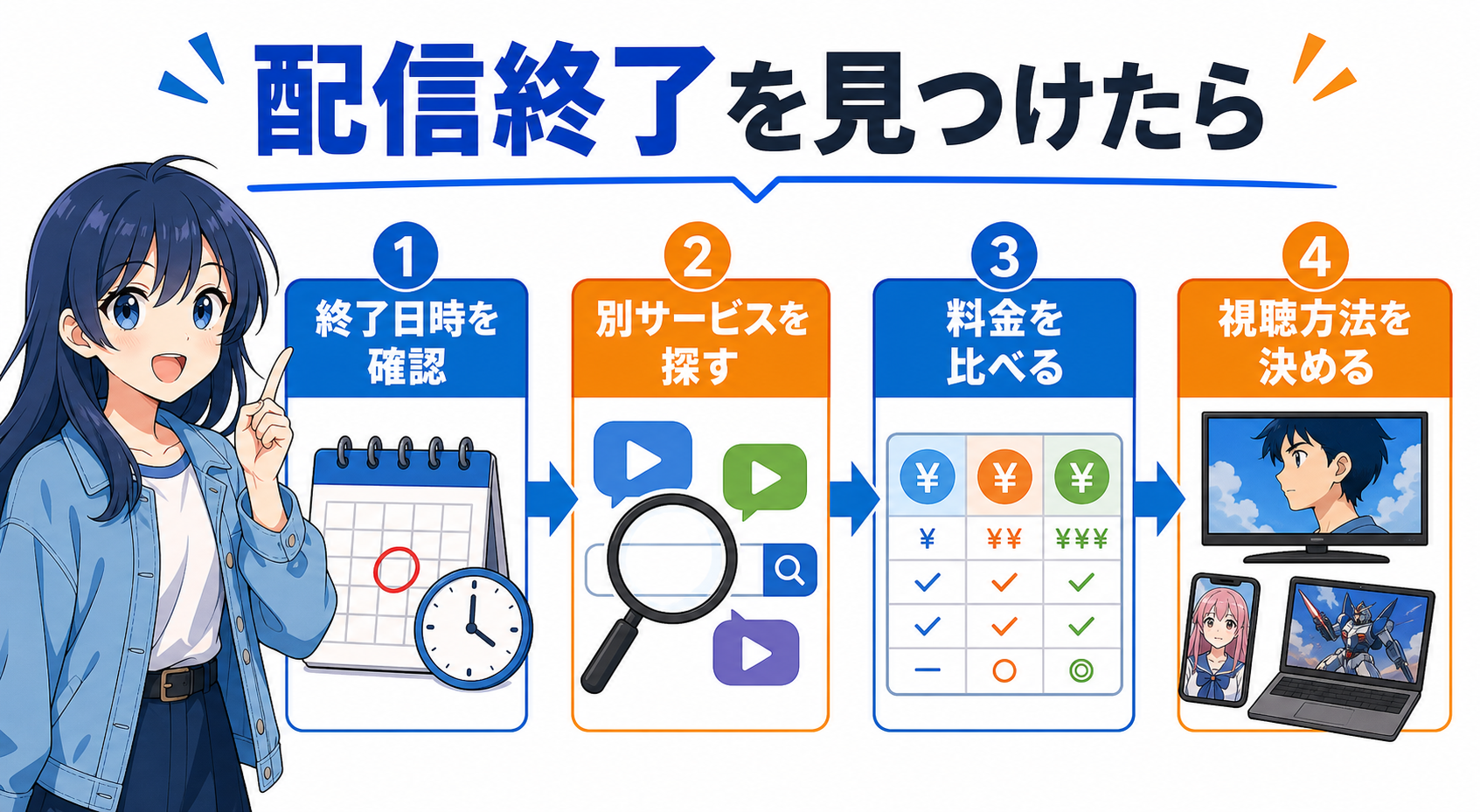
作品を選ぶ、配信先を確認する、家族の利用条件を比べる、申込み前に対応機器と料金を確認する。この順番で選ぶと、家族全員が使いやすいサービスに近づけます。
登録後に後悔しないための確認メモ
家族で同じ作品を観るだけなら、テレビでの操作性と対応機器を優先します。親子が同時に別作品を観るなら、同時視聴の公式条件とアカウントの管理方法を確認します。端末を増やせることと、同時に再生できることは別なので、仕様の文言を読み分けてください。
家族の誰が契約者になるかも、登録前に決めておく項目です。契約者のアカウントへ請求や解約権限が紐づくことがあるため、あとで別の家族が解約できると思い込むと手続きに時間がかかります。ログイン情報の管理方法も家庭内で確認してください。
子どもがリモコンを操作する場合は、無料作品と有料作品の違いを説明し、購入やレンタルが発生する画面を確認します。視聴制限や購入制限が用意されている場合は設定し、家族の端末に同じアカウントを入れる前に公式ヘルプを読みます。
家族利用の満足度は、ひと月の視聴本数だけでなく、見たい時間に止まらないことでも決まります。週末に一緒に観るのか、平日に別々に観るのかを先に決め、必要な機能が確認できたサービスだけを無料体験で試してください。
サービスを比較するときは、料金表の数字と申込み画面の契約内容を分けて確認します。月額料金、無料期間、見放題の範囲、追加料金、解約方法は、それぞれ別の確認項目です。ひとつの項目だけで最安やおすすめを決めず、実際の視聴予定に当てはめてください。
広告リンクを経由しても、申込み先は各サービスの公式画面です。登録前にサービス名、料金、無料期間、次回請求日が表示されていることを確認し、判断できない表示がある場合はその場で登録を止めます。キャンペーンが表示されたときは、終了条件や対象者も読みます。
この記事の比較は、読者が自分で条件を確認するための道筋を示すものです。配信作品や料金は更新されるため、記事公開後に差が出る場合があります。見たい作品が決まったら、公式サイトで作品名を検索し、最後に申込み条件を確定してください。
支払い方法も確認項目です。クレジットカード、携帯料金合算、アプリストア決済など、利用できる方法と請求額が異なる場合があります。家族の端末で登録する場合は、誰のアカウントに契約が紐づくのかも明確にしておくと、解約時にログイン先を間違えません。
登録するか迷う場合は、まず比較ページでサービスの違いを一覧にし、次に公式サイトで目当ての作品を検索します。料金の安さだけでなく、観たい作品があるか、視聴したい端末で再生できるか、無料期間を管理できるかが揃ったときに申込みへ進むのが安全です。
料金・無料期間を公式画面で確認する
※料金・配信作品・キャンペーンは変更される場合があります。申込み前に公式画面をご確認ください。